情報システム部門の方へ
無料のファイル転送サービスを業務で使うリスクとその対策
社員が個人の登録で使う無料の転送サービスは、会社から見えないところで社外にファイルを出す経路になります。そのリスクを整理し、禁止で終わらせずに、会社が管理できる送り方へ切り替える方法を Jector の機能でまとめました。
無料の転送サービスを業務で使う 4 つのリスク
個人の登録で使うサービスは、使い方が社員一人ひとりに任される、いわゆるシャドー IT です。会社から見ると、次の 4 点が確かめられません。
受け取った人が分からない
URL だけで開ける渡し方では、転送や誤送信で関係のない人が開いても気づけない
会社に記録が残らない
誰がいつ何を社外に出したかを会社が追えない。事故が起きても調べられない
保管場所を説明できない
ファイルがどこの国に置かれ、いつ消えるかはサービス次第。取引先や監査に説明できない
会社が止められない
退職や異動のあとも使い続けられ、ログインの条件も会社が決められない
禁止するだけでなく、会社が管理できる送り方を用意する
業務での利用を禁止しても、映像素材のような大きなファイルの受け渡しは止まりません。メールに戻せば大きなファイルは送れず、別の個人向けサービスに移るだけかもしれません。会社が契約して管理する送り方を用意し、そちらに切り替えてもらうのが確実です。Jector では、4 つのリスクに次の 5 つの仕組みで応えます。
1. 受け取る人を限定する
URL だけで開ける渡し方では、転送や誤送信で関係のない人も開けてしまいます。Jector のファイルリンクは、受け取る人を確かめる 2 つの方式を選べます。
- メール認証: 許可したメールアドレスにだけ認証コードが届き、そのコードを入れた人だけが開ける。パスワードを別に送る手間がない
- パスワード: 送り手が決めたパスワードを、別の経路で相手に伝える。相手がパスワードを失くすと開けない
メール認証のコードは 6 桁で、10 分で失効し、何度も間違えると一定時間ロックされます。認証なしの URL も作れるので、社外へはメール認証で渡す、といった使い方を社内のルールで決めておきます。
2. 開ける期間を決める
送ったファイルがいつまでも開ける状態だと、使い終わったデータが社外に残り続けます。ファイルリンクなら、開ける期間を決めて、過ぎたら消せます。
開始日時(1 時間単位)と有効期限を日本時間で指定できます。容量無制限プランでは有効期限の設定が必須で、最長 100 日です。期限を設定したファイルリンクは、期限切れのあと自動で削除されます(初期状態で有効)。
3. 受け取りと操作を記録する
事故や問い合わせがあったとき、「誰がいつ何を社外に出したか」「相手が受け取ったか」を会社が後から確かめられる必要があります。
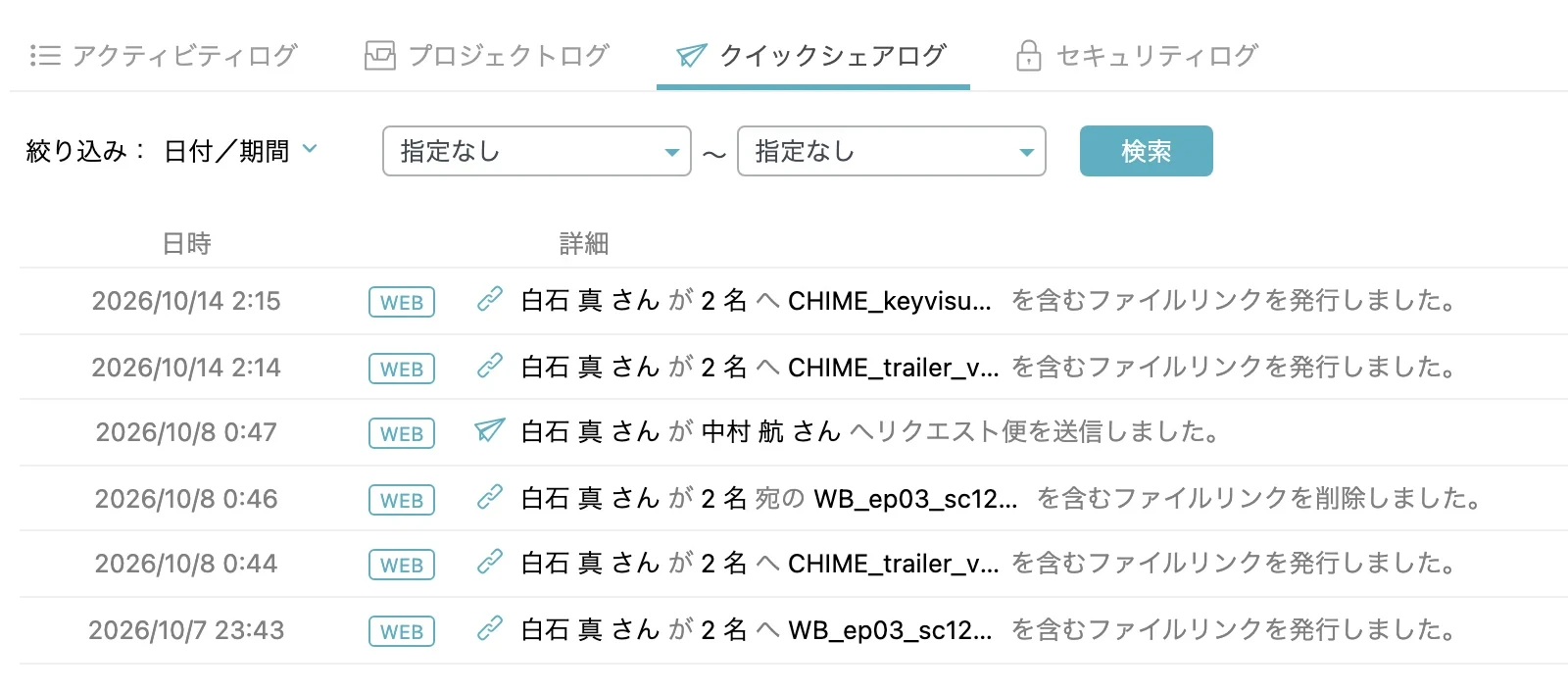
ファイルリンクの確認通知をオンにしておくと、相手がダウンロードしたときに通知が届きます。ダウンロードさせずに見せるだけの「閲覧のみ」の URL も使えます。スタンダードタイプとスタジオタイプでは、チームのログの「クイックシェアログ」に、ファイルリンクの発行・削除と、ファイルがダウンロードされた日時が残り、日付や期間で絞り込んで確認できます。
4. 利用者とログインを管理する
個人の登録で使うサービスと違い、Jector は会社が契約し、使う人を会社の管理者が追加・削除できます。退職や異動のときも、会社の側で使えなくできます。ログインの条件は、次の管理とセキュリティの機能で決められます。
IP アドレス制限がかかるのは、Jector へのログインです。ファイルリンクを受け取る社外の人のダウンロードは対象外なので、取引先のネットワークを気にせず渡せます。
- 2 段階認証全員・ゲストだけに必須も可
- IP アドレス制限許可したネットワークから
- 端末認証管理機能強化オプション
- ウィルスチェック置いたファイルすべて
- ログスタンダード・スタジオタイプ
- 自動削除期限切れの共有を消す
5. 保管場所と認証を説明できる
取引先や監査では「データはどこに置かれるのか」「どの第三者認証を取っているのか」をよく聞かれます。Jector は、お預かりしたデータを日本国内のデータセンターだけで保管・管理し、海外への保存や移転は行いません。
開発から運用、サポートまで国内で行っています。詳しくはセキュリティのページにまとめています。
 ISMS(情報セキュリティマネジメント)JIS Q 27001:2025(ISO/IEC 27001:2022 + Amd 1:2024)
 ISMS クラウドセキュリティJIP-ISMS517-1.0(ISO/IEC 27017:2015)
 プライバシーマークJIS Q 15001:2023
送り方の比較
無料の転送サービスをやめてパスワード付き ZIP のメール送付に戻すと、大きなファイルは送れず、相手が受け取ったかも分からず、残るのはメールの送信記録だけです。
- 向いている:
- 条件による:
- 向かない:
| 項目 | 個人向けの無料転送サービス | パスワード付き ZIP の別送 | Jector のファイルリンク |
|---|---|---|---|
| 受け取る人の確認 | 個人向けの無料転送サービス条件による:サービスによる(なし、またはパスワード) | パスワード付き ZIP の別送条件による:パスワード(別の経路で伝える) | Jector のファイルリンク向いている:許可したアドレスに届く認証コード |
| 公開する期間 | 個人向けの無料転送サービス条件による:サービスの保存期間による | パスワード付き ZIP の別送向かない:送った後は取り消せない | Jector のファイルリンク向いている:開始日時と有効期限を指定。期限切れは自動削除 |
| 受け取りの確認 | 個人向けの無料転送サービス条件による:サービスによる | パスワード付き ZIP の別送向かない:分からない | Jector のファイルリンク向いている:確認通知(オン / オフを選べる) |
| 会社に残る記録 | 個人向けの無料転送サービス向かない:個人の利用なので会社には残らない | パスワード付き ZIP の別送条件による:メールの送信記録だけ | Jector のファイルリンク向いている:クイックシェアログ(スタンダード・スタジオタイプ) |
| 会社としての管理 | 個人向けの無料転送サービス向かない:個人の登録で使う | パスワード付き ZIP の別送条件による:メールの運用による | Jector のファイルリンク向いている:利用者の管理、2 段階認証、IP アドレス制限 |
| 大きなファイル | 個人向けの無料転送サービス条件による:サービスの上限まで | パスワード付き ZIP の別送向かない:メールの上限まで | Jector のファイルリンク向いている:1 ファイルの上限はプランによる(ユーザ数無制限プランは制限なし) |
| 相手の登録 | 個人向けの無料転送サービス条件による:サービスによる | パスワード付き ZIP の別送向いている:不要 | Jector のファイルリンク向いている:不要 |
社員の送り方
社員は、今までの転送サービスと同じように URL を相手に渡すだけです。受け取る取引先に Jector の登録は要りません。
- 1送るファイルやフォルダのメニューから「新規ファイルリンク」を選ぶ。共有のページの「ファイルリンクを作成」から作り、ファイルを追加することもできる
- 2リンク名を付け、認証方法で「メール認証」を選んで、相手のメールアドレスを入れる。リンク名は相手にも表示される
- 3「オプション」で、開始日時と有効期限(どちらも日本時間)、確認通知を設定する
- 4作成すると URL が表示される。コピーして、いつものメールやチャットで相手に渡す
- 5相手は URL を開いて自分のメールアドレスを入れ、届いた 6 桁の認証コードを入れる。ファイルの一覧が開き、プレビューもダウンロードもできる。Jector の登録は要らない
- 6確認通知をオンにしておくと、相手がダウンロードしたときに通知が届く
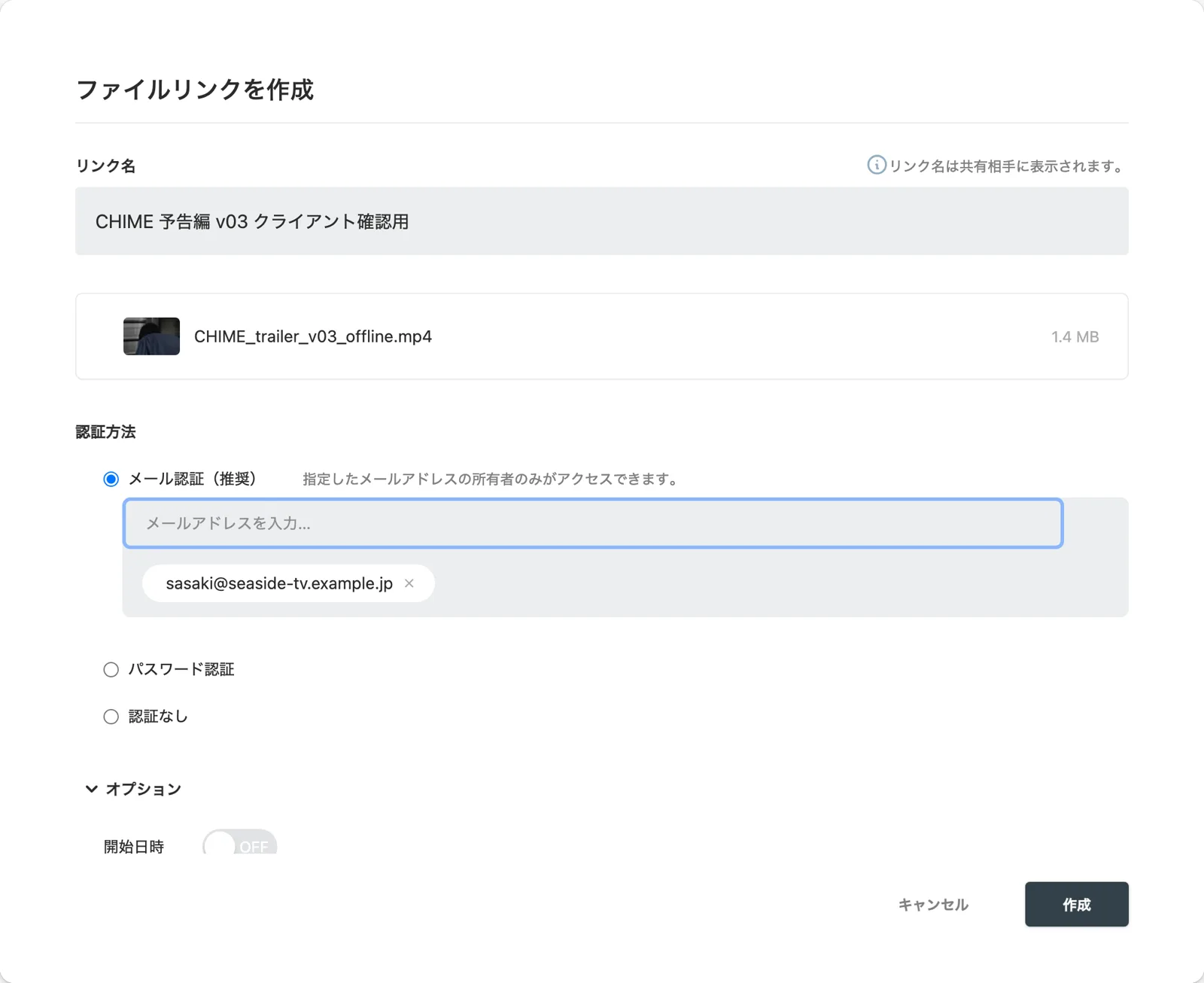
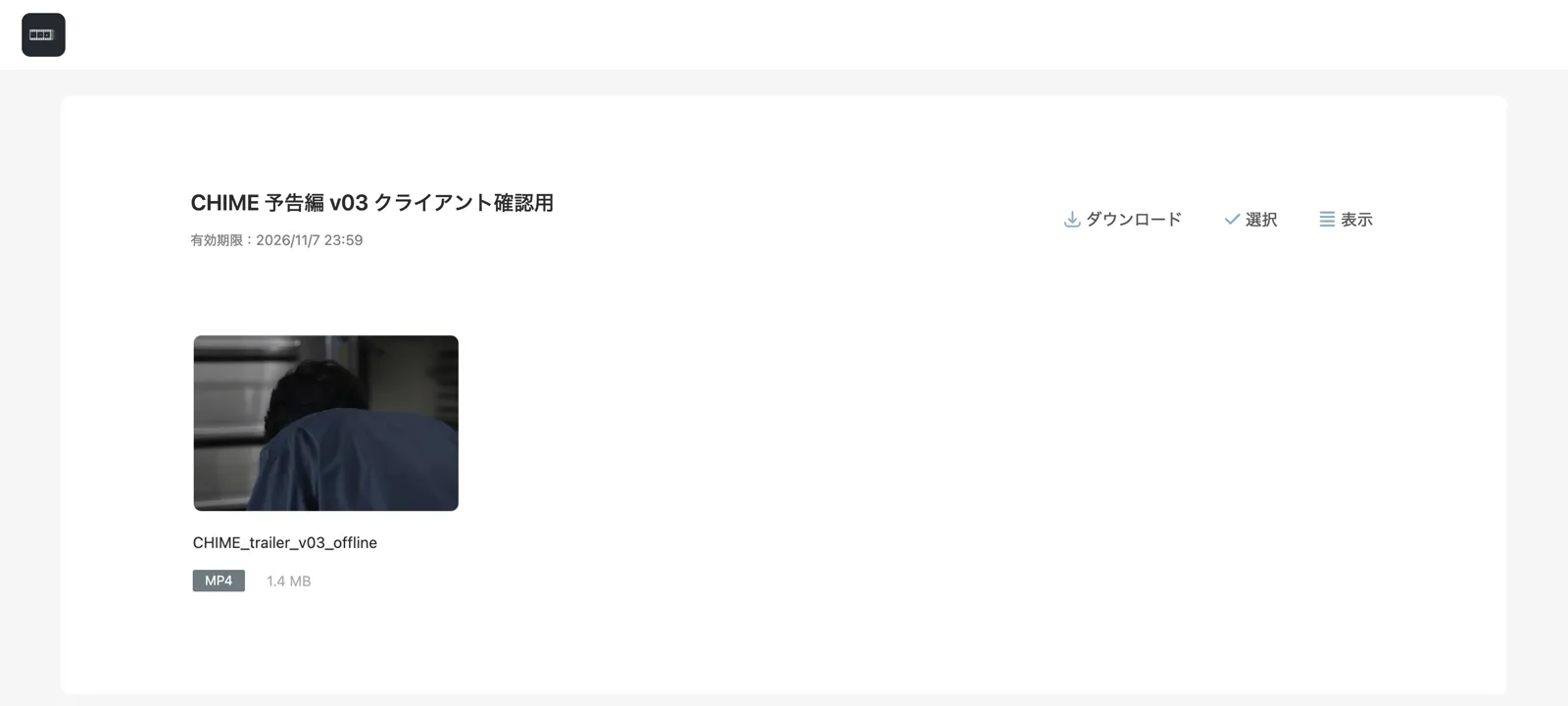
受け取り画面の表示は日本語です。受け取る側で開けないときに確かめることは、Jector から届いたファイルの受け取り方にまとめています。メールで届く形で送りたいときは、従来の画面のファイル便も使えます。
導入の審査で確かめること
社内の審査やセキュリティチェックシートでよく確かめる項目と、Jector での答えです。
- データの保管場所日本国内のデータセンターだけで保管・管理。海外への保存や移転は行わないセキュリティ
- 第三者認証ISMS(ISO/IEC 27001)、ISMS クラウドセキュリティ(ISO/IEC 27017)、プライバシーマークセキュリティ
- 通信すべてのサービスで暗号化通信を使用クラウドサービスの安全性
- 社外への受け渡しメール認証(コードは 10 分で失効)かパスワード。認証なしも選べるので、使い方は社内で決める。開始日時・有効期限、閲覧のみの URLファイルリンク
- ログインの制限2 段階認証、IP アドレス制限、端末認証(管理機能強化オプション)IP アドレス制限
- 操作の記録アクティビティ・プロジェクト・クイックシェア・セキュリティのログ(スタンダード・スタジオタイプ)ログ
- マルウェア対策置いたファイルはすべてウィルスチェックの対象ウィルスチェック
- 不要になったデータ期限切れのファイルリンクは自動で削除(初期状態で有効)自動削除
- 運用実績放送・映像制作をはじめ、外に出せない情報を扱う現場で 10 年以上導入事例